Você sabia que gargalos de sistema podem causar os mesmos sintomas de um computador fraco?
Travamentos, queda de FPS e lentidão nem sempre significam que suas peças (hardware) estão ruins. Frequentemente, o problema é puramente configuração (software). O Windows, por padrão, vem configurado para economizar energia e rodar serviços de compatibilidade que gamers e usuários avançados não precisam.
Isso cria um “peso morto” no processador, gerando os famosos engasgos.
Antes de formatar ou comprar um pente de memória novo, faça esse checklist de otimização interna. Vamos eliminar o que é inútil e priorizar o desempenho bruto da sua máquina. 🚀
PASSO 1: Forçar o Windows a usar todos os núcleos do Processador
O que isso faz: Garante que o sistema operacional reconheça e utilize todos os núcleos físicos e lógicos da sua CPU desde a inicialização.
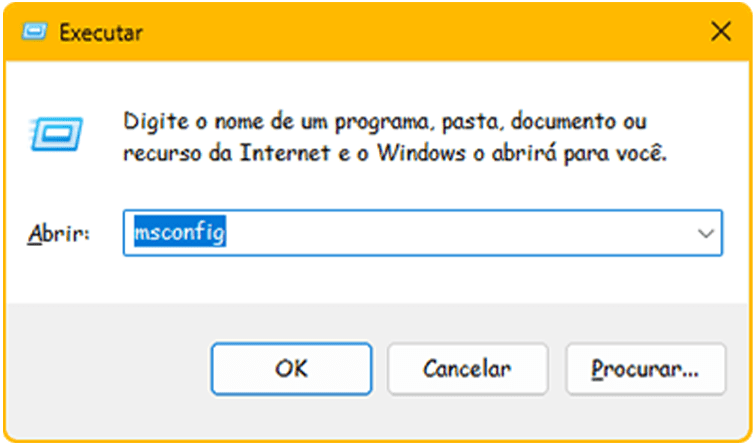
- Pressione as teclas Windows + R no teclado.
- Na caixa que abrir, digite
msconfige dê Enter.
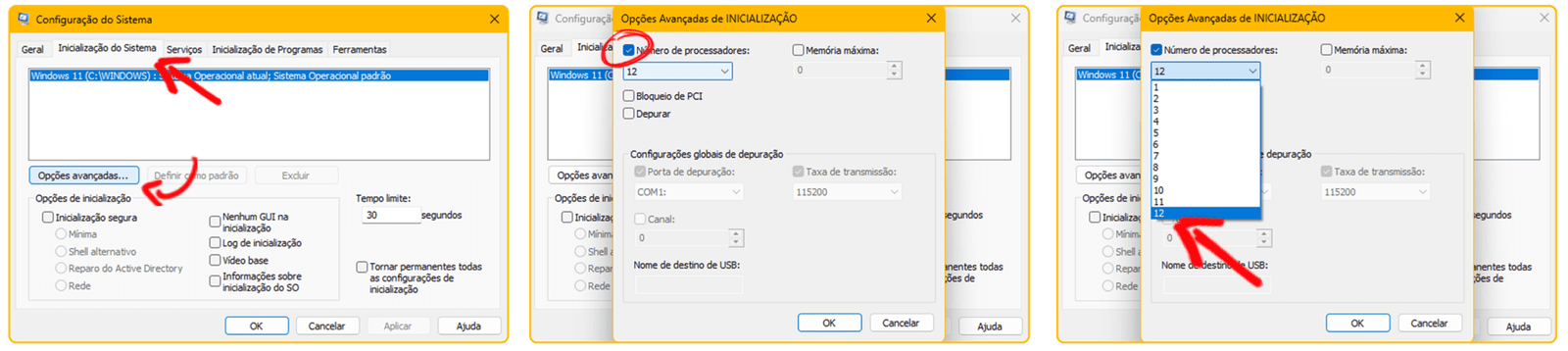
- Vá na aba Inicialização do Sistema (Boot).
- Clique no botão Opções Avançadas.
- Marque a caixinha Número de processadores.
- Na lista abaixo dela, selecione o maior número disponível (ex: 4, 8, 12).
- Dê OK.
PASSO 2: A “Limpeza Cirúrgica” de Serviços (Sem estragar o Windows)
O que isso faz: Impede que programas de terceiros (Google Update, Steam, Antivírus secundários) iniciem “escondidos” e roubem memória RAM.
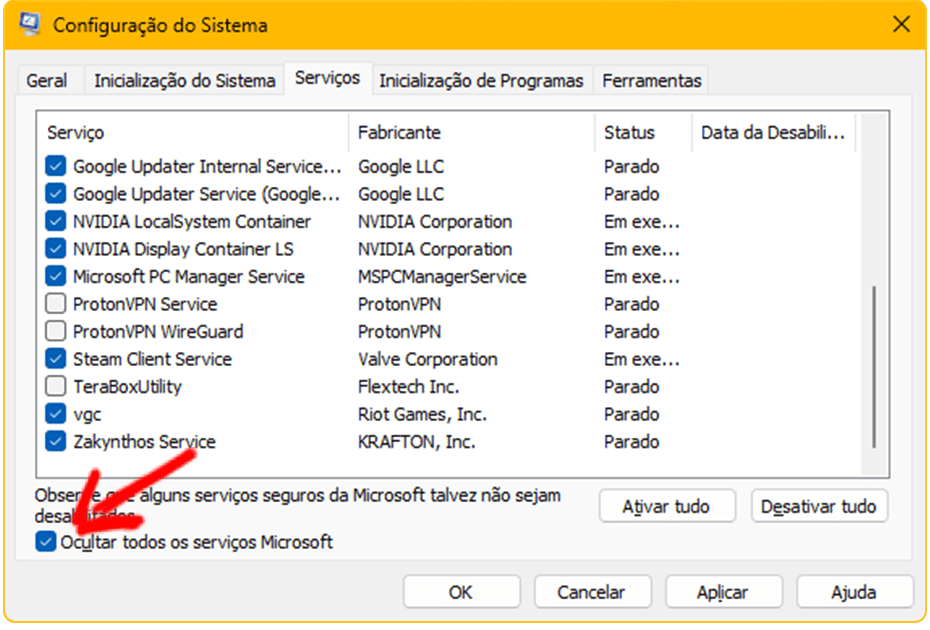
- Ainda no
msconfig, vá para a aba Serviços. - ⚠️ MUITO IMPORTANTE: Marque a opção “Ocultar todos os serviços Microsoft” no canto inferior esquerdo. Se não fizer isso, você pode corromper o sistema.
- Agora, olhe a lista. Desmarque tudo que você não precisa rodando o tempo todo (ex: Adobe Update Service, Epic Games Service, Google Chrome Elevation).
- Clique em Aplicar. (Não reinicie ainda).
PASSO 3: Bloquear Programas Inúteis (Modo Fácil)
O que isso faz: Impede que programas pesados liguem sozinhos junto com o Windows, liberando memória RAM e processador logo de cara.
Na barra de pesquisa do Windows (ali perto do botão Windows), digite: “Aplicativos de Inicialização”.
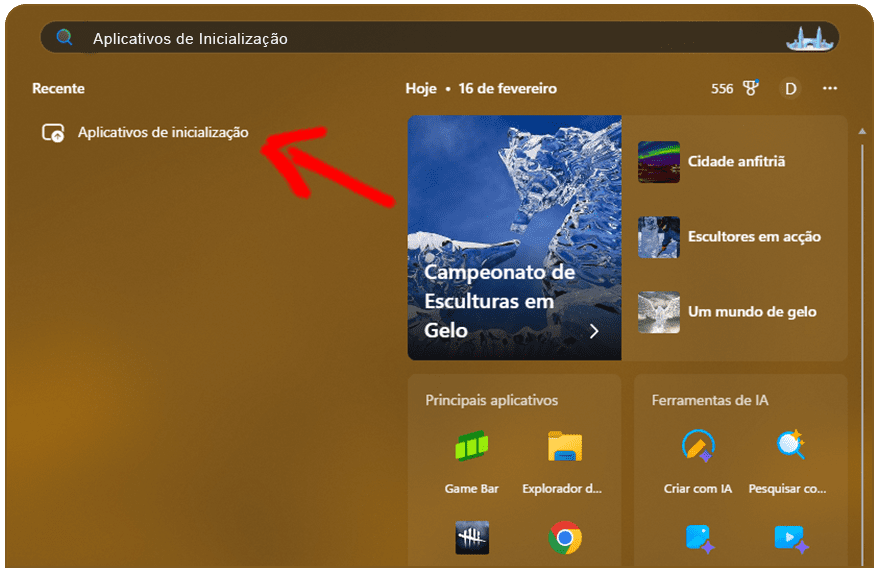
- Clique na opção que aparecer (geralmente tem um ícone de engrenagem/configurações).
- Vai abrir uma lista simples. Desative a chavinha de tudo que você não precisa rodando imediatamente (ex: Cortana, Skype, Spotify, Steam, Epic Games). Deixe ativado apenas o essencial (como drivers de áudio ou antivírus).
PASSO 4: Plano de Energia de Alta Performance
O que isso faz: Impede que o PC corte a energia do processador ou da placa de vídeo para “economizar luz”. Queremos desempenho máximo.
- Ainda barra de pesquisa do Windows digite: “Editar Plano de Energia” e abra.
- Na barra de endereço superior, clique em Alterar configurações de energia avançadas.
- Escolha Alto Desempenho (ou Desempenho Máximo, se tiver).
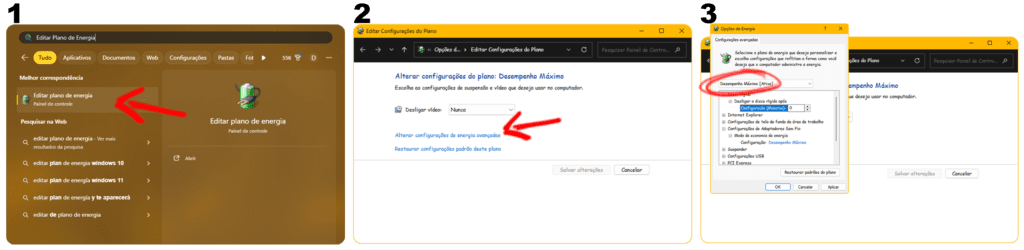
- Faça estes ajustes finos:
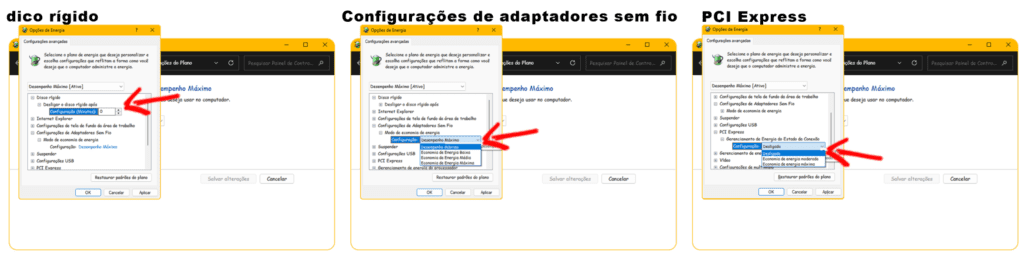
- Disco Rígido > Desligar o disco rígido após > Coloque 0 (Nunca).
- Configurações de adaptadores sem fio > Modo de economia > Coloque Desempenho Máximo.
- PCI Express > Gerenciamento de energia do estado da conexão > Coloque Desligado. (Isso evita que a placa de vídeo perca potência).
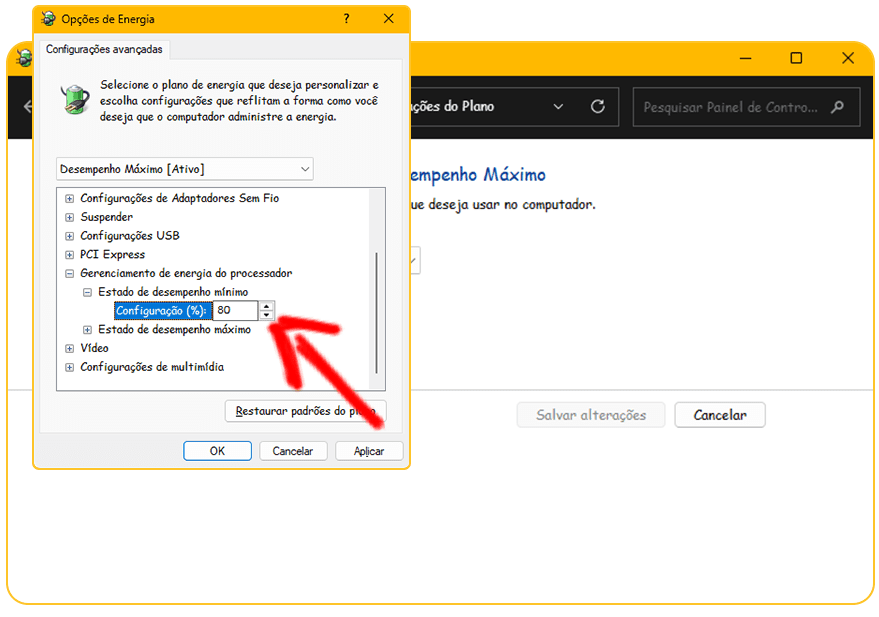
- Gerenciamento de energia do processador > Estado de desempenho mínimo > Coloque 80% ou 100%. Por fim clique em ok e salvar alteração
PASSO 5: Otimização via Registro (Regedit) – Para Gamers
O que isso faz: Altera a prioridade que o Windows dá para jogos e tarefas multimídia.
- Pressione Windows + R, digite: “
regedit“ e dê Enter (aceite a permissão de administrador).- Navegue por estas pastas (caminho):
HKEY_LOCAL_MACHINE>SOFTWARE>Microsoft>Windows NT>CurrentVersion>Multimedia>SystemProfile.
- Navegue por estas pastas (caminho):
- No lado direito, procure por
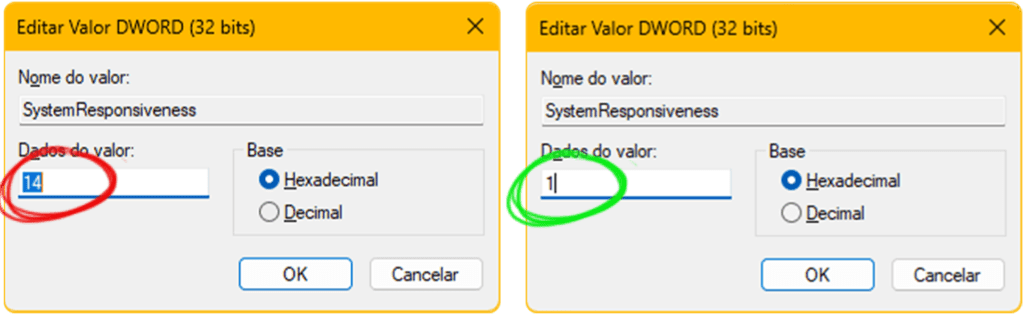
SystemResponsiveness. Dê dois cliques e mude (geralmente esta 14 ou 20) o valor para 1 .
- Agora, ainda na pasta
SystemProfileabra a subpastaTasks>Games. - Mude os seguintes valores (dê dois cliques em cada um):
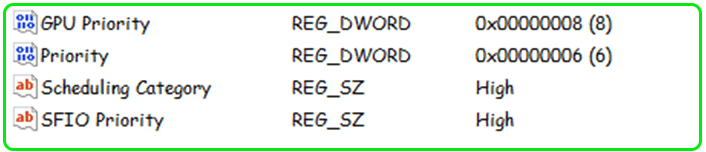
- GPU Priority: Mude para 8.
- Priority: Mude para 6.
- Scheduling Category: Escreva High.
- SFIO Priority: Escreva High.
PASSO 6: O Segredo do “Input Lag” (HPET)
O que isso faz: Desativa um temporizador antigo do sistema que pode causar atraso entre o seu clique e a ação na tela.
- Na barra de pesquisa do Windows (ali perto do botão Windows), digite: Gerenciador de Dispositivos.
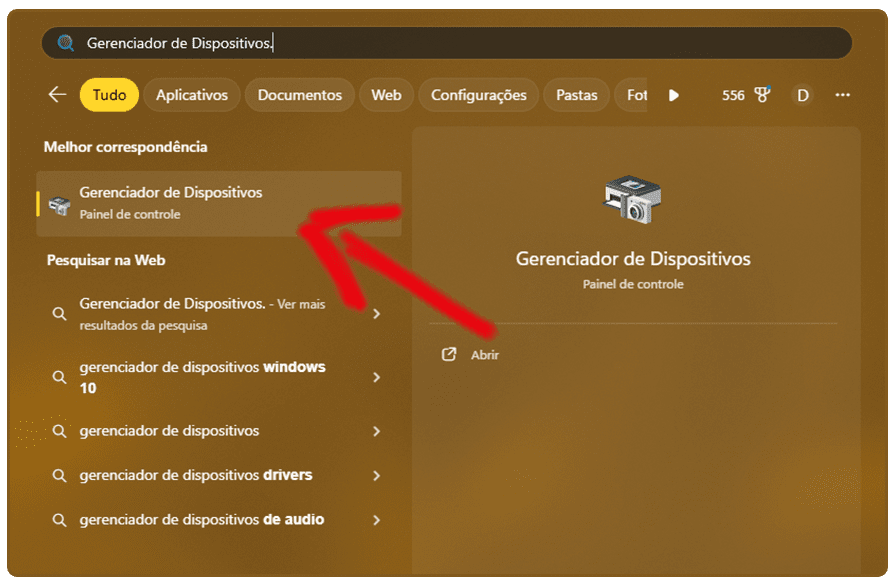
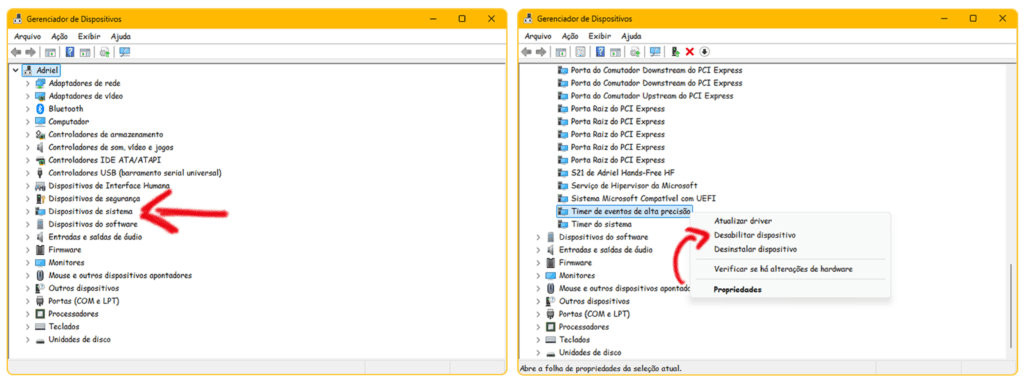
- Vá em Dispositivos do Sistema.
- Procure por “Timer de eventos de alta precisão” (High Precision Event Timer).
- Clique com o botão direito nele e escolha Desabilitar dispositivo.
PASSO 7: A Faxina Final (Cache)
O que isso faz: Remove arquivos temporários (“lixo” eletrônico) usando atalhos de teclado para limpar em segundos.
- Pressione Windows + R para abrir o menu Executar.
- Digite ¨
temp¨ e aperte Enter ou ok. - Com a pasta aberta, pressione Ctrl + A (Isso seleciona TUDO de uma vez).
- Aperte a tecla Delete (ou Del).
- Nota: Se aparecer uma janela dizendo “Arquivo em uso”, marque a caixinha “Fazer isso para todos os itens atuais” e clique em Ignorar.
- Feche a pasta e repita o processo:
- Pressione Windows + R.
- Digite
%temp%(com as porcentagens) e dê Enter. - Pressione Ctrl + A para selecionar tudo.
- Pressione Delete para apagar.
- O Toque Final: Vá até a sua Área de Trabalho, clique com o botão direito no ícone da Lixeira e selecione “Esvaziar Lixeira”. Agora sim o lixo foi embora!
Depois de fazer tudo isso, reinicie o computador para aplicar as mudanças. Você vai sentir o sistema mais leve e jogos mais responsivos. Salve este post para consultar sempre que formatar o PC! 💾🚀
⚠️NOTA IMPORTANTE:Tenha em mente que otimização de sistema não faz milagre. Se a configuração do seu PC for muito básica ou antiga, essas etapas vão ajudar a aliviar o sistema e reduzir travamentos, mas não vão transformar a máquina em um supercomputador de última geração. O objetivo aqui é fazer você extrair o máximo desempenho possível das peças que você já tem! 🚀