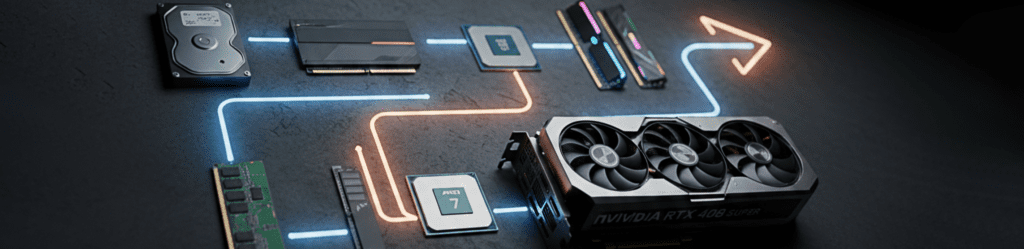
Introdução: A Ordem dos Fatores Altera o FPS
Muitos usuários cometem o erro de comprar uma placa de vídeo caríssima, mas continuam com pouca memória RAM ou um HD antigo. O resultado? O PC continua dando aquelas travadinhas chatas. Neste guia, mostramos a “escada do upgrade”: do investimento mais barato e essencial até as peças de elite para quem quer o máximo de desempenho.
PARE TUDO! Antes de gastar seu dinheiro suado com peças novas, tente resolver o problema internamente. Clique AQUI e veja nossos 7 ajustes de software que podem salvar o desempenho do seu PC agora mesmo, sem custo nenhum!
Passo 1: O “Milagre” do SSD (O Upgrade mais barato)
Se o seu PC demora minutos para ligar ou trava só de abrir o Chrome, o culpado provavelmente é o seu disco rígido (HD). Entenda as diferenças e por que você deve mudar agora:
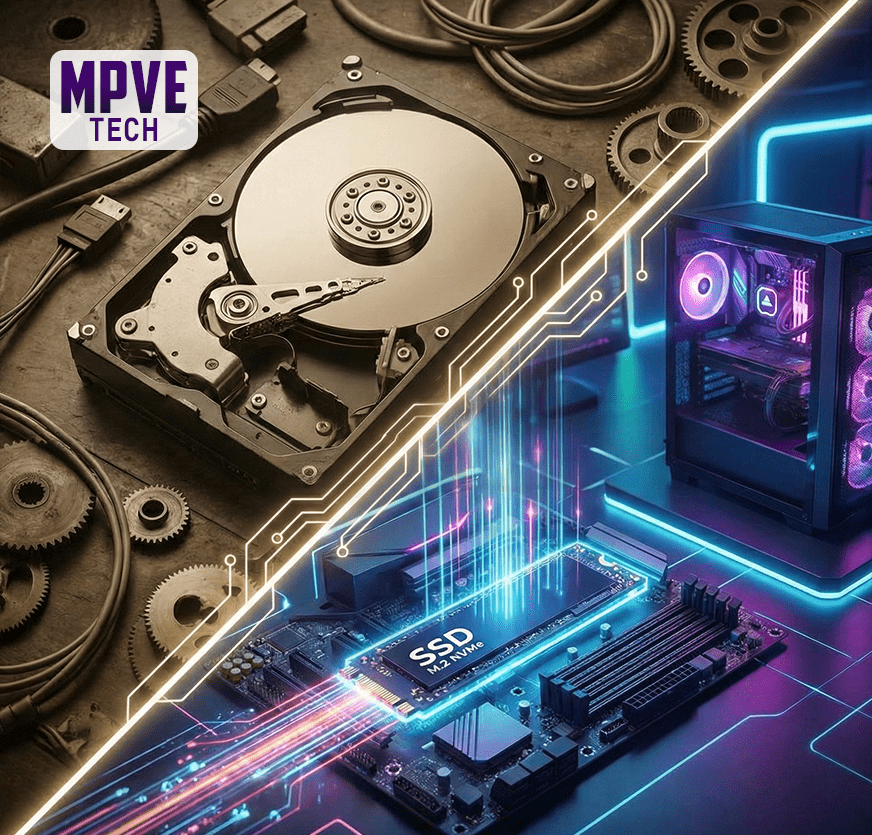
- HD (Disco rígido): É uma tecnologia antiga que usa um disco físico girando lá dentro. É lento, barulhento e muito sensível a impactos. Em 2026, usar o Windows em um HD é como tentar correr uma maratona usando chinelos de dedo.
- SSD SATA: Não possui partes móveis, o que o torna até 10x mais rápido que um HD comum. Ele tem o mesmo formato de um HD de notebook, sendo a escolha perfeita para dar vida nova a computadores e notebooks mais antigos.
- SSD M.2 (NVMe): É a evolução total. Ele parece um “pente de memória” e vai conectado direto na placa-mãe. Ele é até 30x mais rápido que um HD. É o padrão atual para quem quer carregar jogos pesados e o Windows em questão de poucos segundos.
O que muda na prática? Com um SSD (especialmente o M.2), aquele “atraso” que o PC dá ao clicar em um ícone desaparece. O sistema fica instantâneo, os jogos carregam as texturas mais rápido e você elimina o erro de “100% de uso de disco” que assombra o Windows.
Passo 2: Memória RAM (Acabando com os engasgos)
A memória RAM funciona como a “mesa de trabalho” do seu PC. Se a mesa é pequena demais, tudo começa a ficar lento porque o processador não tem onde espalhar as tarefas.
- 8GB de RAM: Em 2026, é o limite mínimo. Se você joga e deixa o Discord ou o navegador com abas abertas ao mesmo tempo, vai sentir travamentos constantes (o famoso stuttering).
- 16GB de RAM: É o “ponto ideal” para quem busca custo-benefício. Garante que o Windows rode liso e que os jogos modernos não fiquem engasgando por falta de memória.
- 32GB de RAM: Recomendado para quem quer longevidade, faz lives, edita vídeos ou não quer fechar absolutamente nada enquanto joga.
O que muda na prática? Ao aumentar a RAM, você elimina aquelas “congeladas” que acontecem no meio da partida. Outro ponto crucial para quem usa processadores Ryzen: use sempre dois pentes de memória (Ex: 2x8GB) para ativar o Dual Channel, o que pode aumentar seu FPS em até 20% sem gastar um centavo a mais.

Passo 3: O Cérebro (Processador)
Se a placa de vídeo desenha os gráficos, o processador (CPU) é quem dita o ritmo da música. Se ele for antigo, não adianta ter a melhor placa do mundo: o seu PC vai sofrer com o famoso gargalo.
- Processador de Entrada (4 núcleos): Serve para tarefas básicas e jogos leves. Em títulos pesados ou competitivos (como Warzone ou Valorant), ele pode causar quedas bruscas de FPS em momentos de muita ação.
- Processador Intermediário (6 núcleos): É o “equilíbrio perfeito” atual. Modelos como o Ryzen 5 ou Core i5 dão conta de quase tudo em 2026, garantindo que o FPS fique estável e o sistema responda rápido.
- Processadores High-end (8 núcleos ou mais): Voltados para quem faz live, renderiza vídeos pesados ou quer jogar com taxas de quadros altíssimas (240Hz+).
O que muda na prática? Um upgrade de CPU não aumenta apenas o FPS máximo, mas principalmente o FPS mínimo. Sabe aquelas travadinhas chatas quando explode uma granada ou entra muita gente na tela? Um processador melhor elimina justamente esses momentos, deixando a jogabilidade muito mais fluida.
Passo 4: A Base de Tudo (Placa-Mãe)
A placa-mãe não aumenta o seu FPS diretamente, mas ela define o quanto você pode evoluir. Ela é o “esqueleto” onde tudo é montado.
- Modelos de Entrada (Ex: Série A ou H): São focadas em custo-benefício. Possuem menos slots de memória e recursos limitados, mas dão conta do recado para processadores intermediários.
- Modelos Intermediários/Top (Ex: Série B ou Z): Oferecem melhor construção, dissipadores de calor para o processador e mais entradas para SSDs M.2 e portas USB.
- O que muda na prática? Uma placa-mãe melhor permite que você coloque processadores mais potentes no futuro e garante que eles trabalhem na temperatura ideal. Dica Importante: Muitas vezes, ao comprar um processador novo para uma placa-mãe que você já tem, será necessário fazer uma Atualização de BIOS para que ela reconheça a nova peça.
Passo 5: O Coração Gamer (Placa de Vídeo)
A placa de vídeo (GPU) é o componente que mais pesa no bolso, mas é ela quem define a beleza e a resolução do seu jogo. É o upgrade final para quem quer transformar o PC em uma máquina de elite.
- Placas de Entrada (Ex: GTX 1660): O melhor custo-benefício para rodar tudo em 1080p com boa qualidade. É a escolha ideal para quem quer jogar sem gastar uma fortuna.
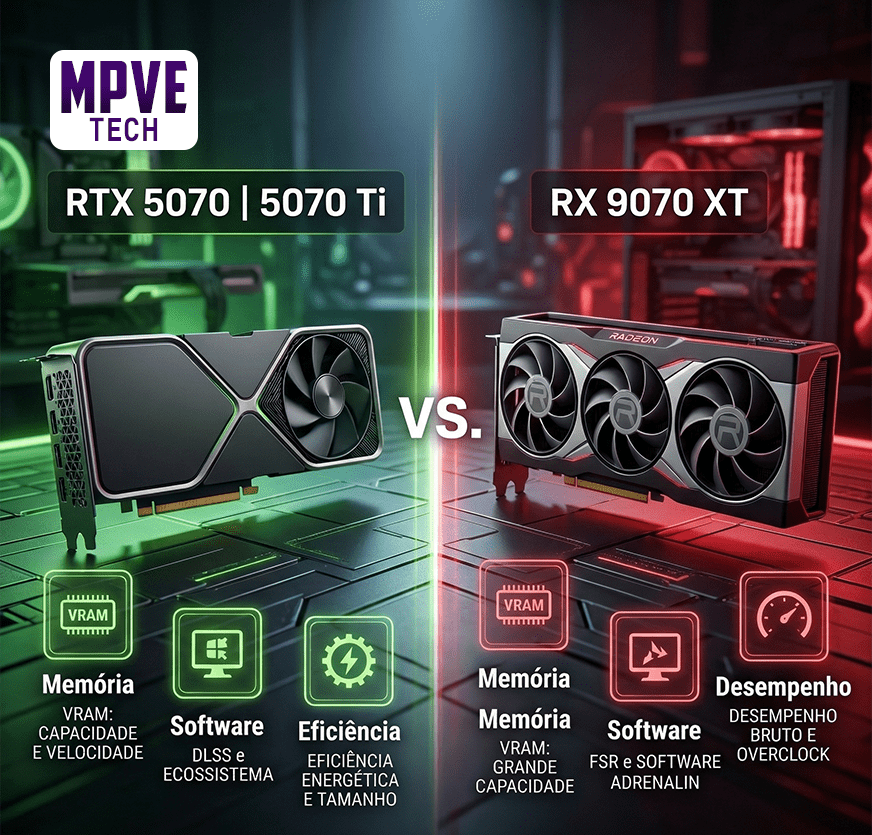
- Placas Intermediárias (Ex: RTX 4060): Onde a tecnologia brilha. Além de mais potência, você ganha acesso ao DLSS 3 e Frame Generation, que usam IA para “criar” quadros extras e dobrar sua fluidez em jogos compatíveis.
- Placas High-End (Ex: RTX 4070 ou superior): Para quem não aceita menos que o “Ultra” em monitores 1440p ou 4K.
O que muda na prática? É aqui que você para de jogar com tudo no “Baixo” e começa a ver detalhes de sombra, reflexos reais (Ray Tracing) e texturas em alta definição. Enquanto o processador cuida da fluidez, a placa de vídeo cuida do impacto visual. Se o seu jogo roda “liso”, mas parece um borrão de pixels, a GPU é o seu próximo alvo.
Tabela de Comparação: Qual upgrade cabe no seu bolso?

| Componente | Modelo Intermediário (Bom e Barato) | Modelo Top (Elite) | Impacto no PC |
| SSD (NVMe) | Adata Legend 500GB | Samsung 990 Pro | Windows liga em segundos e jogos carregam rápido |
| Memória RAM | Mancer Dantalion Z | Corsair Vengeance | Acaba com os travamentos ao abrir navegador e jogo juntos |
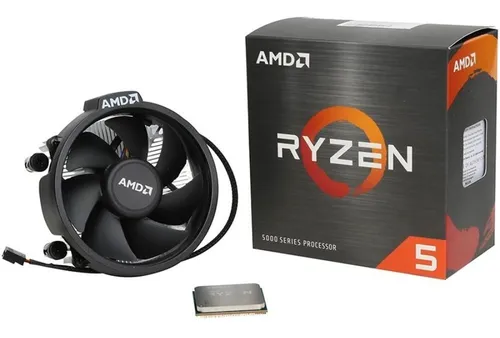
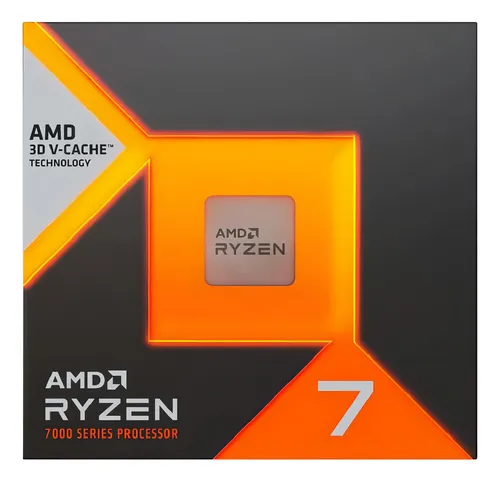
| Processador | AMD Ryzen 5 5500 | AMD Ryzen 7 7800X3D | Garante que o jogo não dê “congeladas” na ação |
| Placa de Vídeo | GTX 1660 SUPER | NVIDIA RTX 5060 Ti | Define se vais jogar no “Baixo” ou no “Ultra” |
| Placa-Mãe | Mancer A520M | ASUS ROG | Conecta tudo e define a vida útil do seu setup |
Não esqueça a Compatibilidade!
Antes de clicar em “comprar”, você precisa conferir se a peça nova conversa com o que você já tem no PC. Confira os 3 pontos principais:
- Placa-mãe vs. Processador: O “encaixe” (soquete) precisa ser o mesmo. Por exemplo, um processador AMD Ryzen não entra em uma placa para Intel. Além disso, placas mais antigas podem precisar de uma atualização de BIOS para reconhecer processadores mais novos.
- Memória RAM (DDR4 vs. DDR5): Veja qual padrão sua placa-mãe suporta. Se sua placa é DDR4, um pente de memória DDR5 fisicamente não vai encaixar no slot.
- Fonte de Alimentação: Este é o erro mais comum. Se você sair de uma placa de vídeo simples para uma potente, sua fonte antiga pode não aguentar. A dica de ouro é: na dúvida, compre com mais potência. Se a sua placa de vídeo pede uma fonte de 400W, prefira uma de 600W ou 650W. Ter essa “folga” garante que a fonte trabalhe mais fria, dure mais anos e já suporte o seu próximo upgrade sem precisar gastar denovo.